

Tiny11 est une version allégée non officielle de Windows 11, conçue pour réduire l’empreinte du système et faciliter son utilisation sur certains ordinateurs aux ressources limitées. Mais est-ce réellement une bonne solution pour donner une seconde vie à un ancien PC ? Comment l’installer et quelles précautions prendre avant de se lancer ?
Dans ce guide, vous allez découvrir ce qu’est Tiny11, ses avantages, ses inconvénients, ses différences avec Windows 11 classique et les étapes à suivre pour l’utiliser plus sereinement.
Attention : Tiny11 est un projet tiers, et non une édition officielle de Microsoft. Une image Windows modifiée peut présenter des risques donc télécharger le fichier iso que j’ai crée moi-même.
1. Qu’est-ce que Tiny11 ?
Tiny11 est un projet communautaire développé par NTDEV. Son objectif est de créer une installation de Windows 11 plus légère en supprimant certaines applications préinstallées et des composants jugés inutiles pour certains utilisateurs.
Contrairement à une version officielle de Windows distribuée par Microsoft, Tiny11 repose sur une image Windows modifiée. Le projet propose également Tiny11 Builder, un outil qui permet de fabriquer sa propre image ISO allégée à partir d’un support d’installation officiel de Windows 11.
Une image ISO est un fichier qui contient les éléments nécessaires à l’installation d’un système d’exploitation, par exemple sur une clé USB démarrable.
À quoi sert Tiny11 ?
Tiny11 peut être intéressant pour :
- Réduire l’espace disque occupé par Windows.
- Limiter le nombre d’applications préinstallées.
- Simplifier l’environnement de travail.
- Tester Windows 11 sur une machine virtuelle.
- Étudier les possibilités d’installation sur certains ordinateurs qui ne répondent pas aux exigences matérielles habituelles.
Il faut toutefois garder à l’esprit qu’un système allégé n’est pas automatiquement plus rapide dans toutes les situations. Les performances dépendent aussi du processeur, de la mémoire vive, du stockage et des logiciels utilisés.
2. Quelles sont les différences entre Tiny11 et Windows 11 classique ?
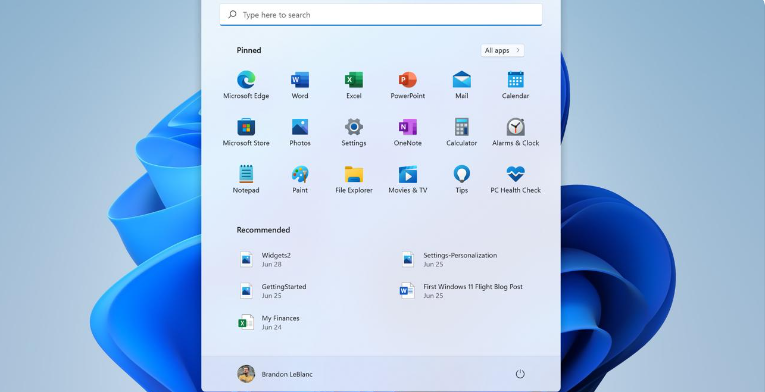
La principale différence réside dans la composition du système. Windows 11 classique est distribué et maintenu par Microsoft, tandis que Tiny11 est une version personnalisée dont les composants dépendent de la méthode de création et des options choisies.
| Caractéristique | Windows 11 classique | Tiny11 |
|---|---|---|
| Origine | Version officielle Microsoft | Projet tiers |
| Applications préinstallées | Ensemble d’applications Microsoft | Certaines applications supprimées |
| Espace disque | Dépend de l’édition et de l’installation | Potentiellement réduit |
| Configuration matérielle | Exigences officielles | Certaines vérifications peuvent être contournées |
| Mises à jour | Parcours officiel Windows Update | Maintenance potentiellement plus complexe |
| Compatibilité | Référence officielle | Peut varier selon les composants retirés |
| Sécurité | Protections et maintenance officielles | Dépend de l’image créée et des protections conservées |
Tiny11 Builder conserve notamment certains éléments importants dans son mode standard, comme Windows Update, Microsoft Defender et les outils de récupération, selon la version de l’outil et les choix de configuration. En revanche, Tiny11 Core est une variante beaucoup plus restrictive, qui n’est pas recommandée pour une utilisation quotidienne
3. Tiny11 est-il compatible avec les anciens PC ?
C’est l’une des raisons pour lesquelles Tiny11 attire autant l’attention.
Windows 11 impose normalement plusieurs exigences matérielles, notamment un processeur compatible, le TPM 2.0 et la prise en charge du démarrage sécurisé dans la configuration standard. Certains outils de création Tiny11 permettent de contourner une partie de ces vérifications.
Cela ne signifie cependant pas que tous les anciens ordinateurs peuvent faire fonctionner Windows 11.
Un processeur trop ancien peut ne pas prendre en charge certaines instructions nécessaires au démarrage du système. La quantité de RAM, les pilotes et la compatibilité du matériel restent également importants.
Mon conseil : avant d’installer Tiny11, vérifiez le modèle de votre processeur, la quantité de RAM et le type de disque utilisé. Si votre ordinateur dispose encore d’un disque dur mécanique, son remplacement par un SSD compatible peut parfois apporter une amélioration importante, sans modifier Windows.
4. Comment télécharger Tiny11 en toute sécurité ?
Il existe une différence importante entre télécharger une image Tiny11 déjà modifiée et créer soi-même une image à partir d’un fichier Windows officiel.
voici le fichier modifié par moi-même : télécharger
Voir le détail sur YouTube :






No comment yet, add your voice below!